
安装指南 1.4.23
在 Mac 上安装 SintBot
下载桌面 App,拖入应用程序,打开即可开始接入。先在本机对话,也可以用手机扫码连接飞书。
APP · macOS
三个步骤,开始使用
支持 macOS 12 及以上的 Apple 芯片 Mac。App 0.1.1 内置 SintBot 和 Node.js,无需另装 Node.js 或运行 npm。请先安装并登录 Codex 或 Claude Code,确认所选执行器可以使用。
01 把 SintBot 拖入应用程序
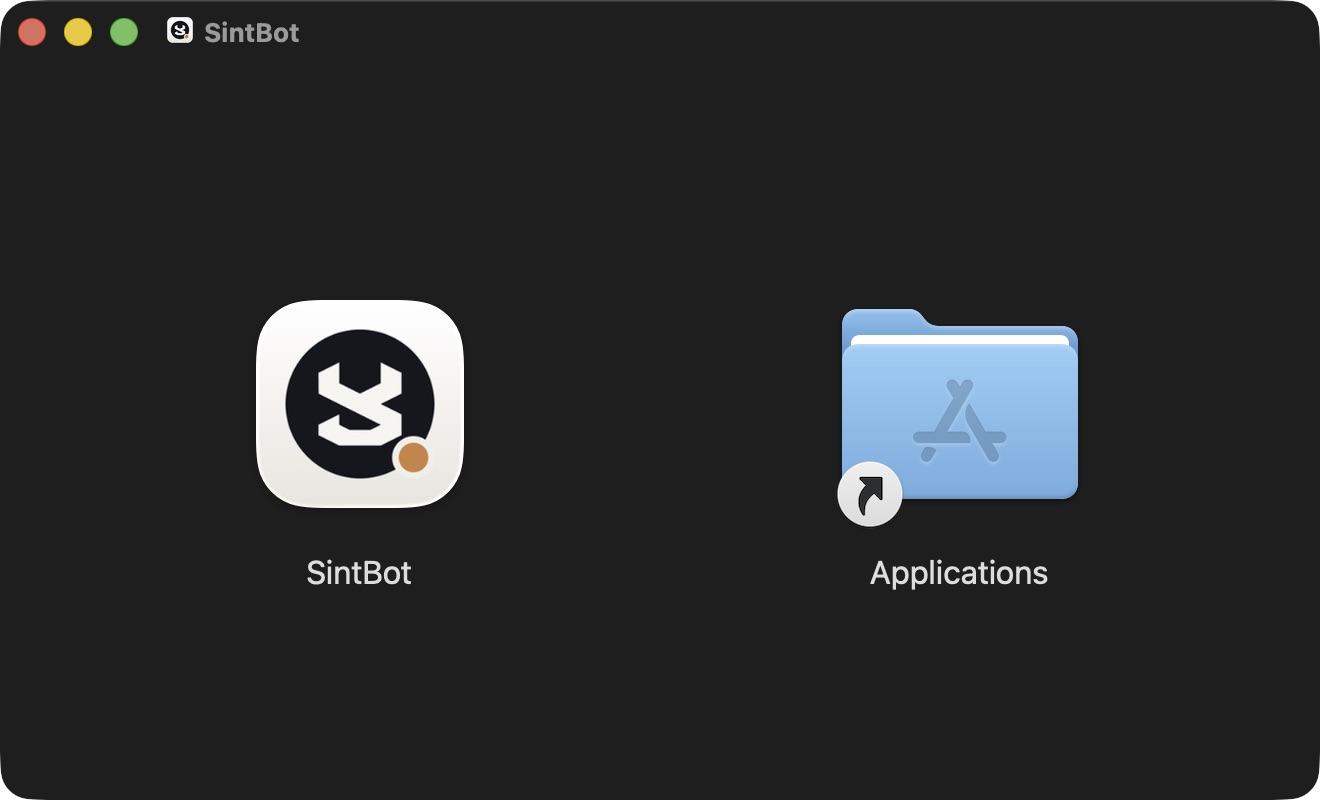
打开下载的 DMG,把左侧 SintBot 拖到右侧 Applications。然后从「应用程序」打开 SintBot;完成后可推出磁盘镜像。
02 选择项目和使用方式
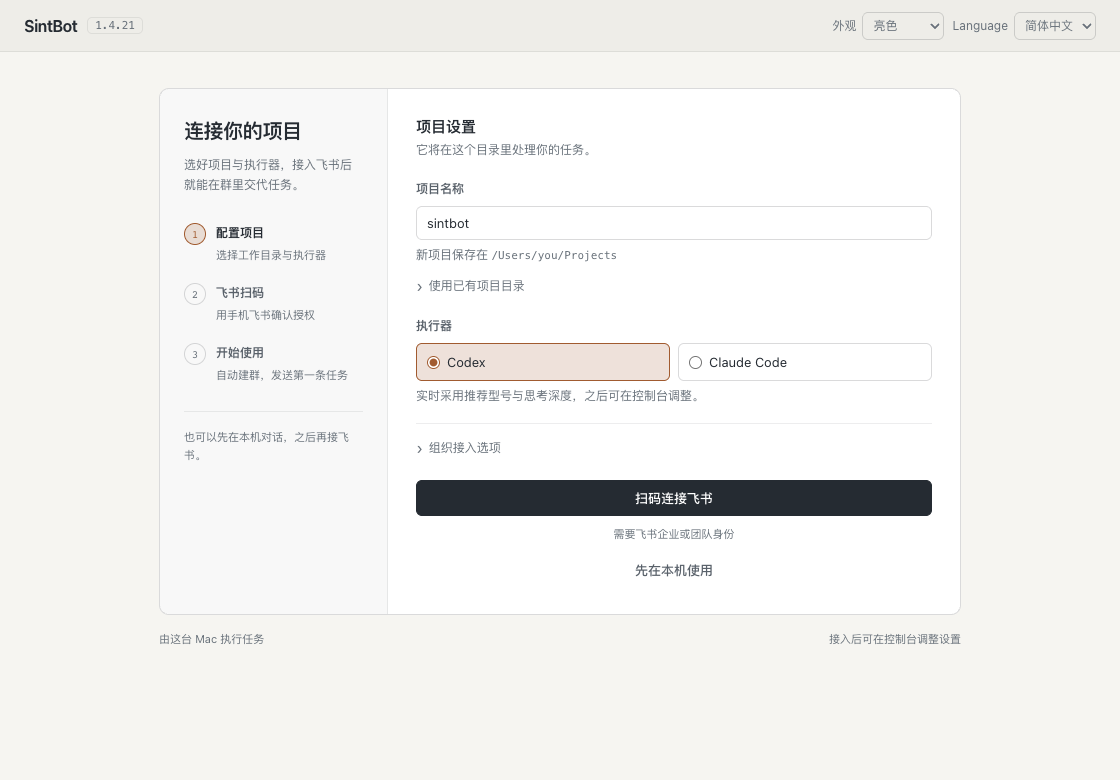
首次打开会准备本机服务并显示接入页。填项目名称、选择 Codex 或 Claude Code。点「先在本机使用」即可开始;想在飞书里发任务,则点「扫码连接飞书」,用手机飞书的企业或团队身份确认。
03 发出第一条任务
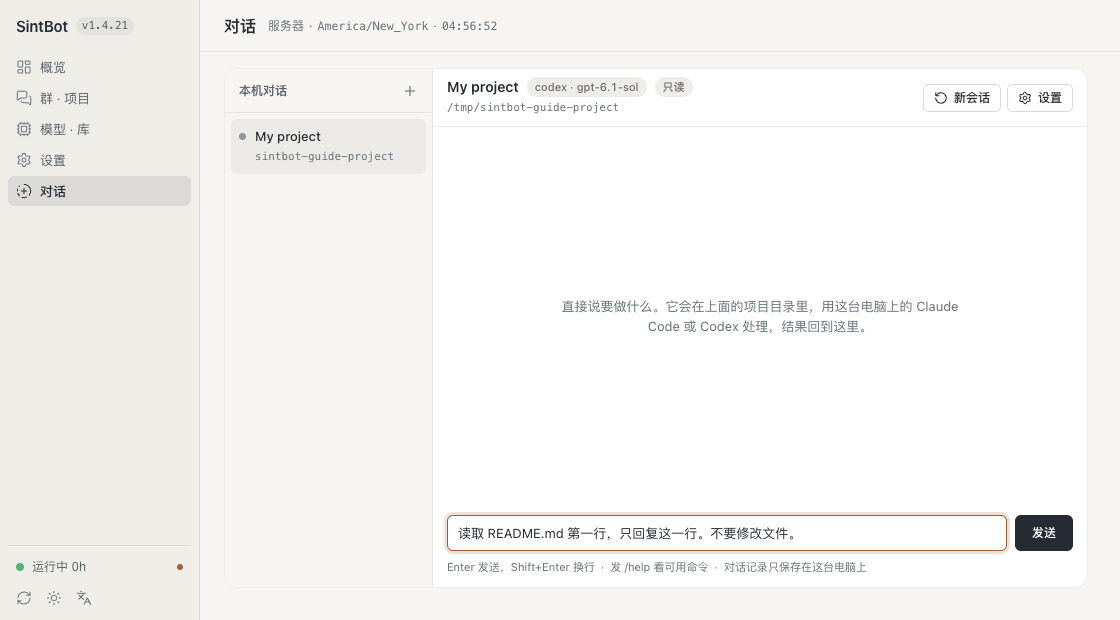
本机使用打开「对话」,连接飞书则到新建的项目群。发送「读取 README.md 第一行,只回复这一行」,再与项目文件核对。下图是在本机对话中填写任务的位置。
以后从「应用程序」或菜单栏打开 SintBot。无需重复扫码,无需保持终端开启。继续看使用说明,了解模型选择、任务跟进和日常更新。
关窗口、退出和停止,有什么区别?
关窗口后 App 留在菜单栏;退出 App,机器人仍在后台运行。需要一起停止时,选择「停止机器人并退出」。App 自己安装的服务保持停止,直到点击启动或重新打开 App。沿用已有后台服务的安装遵循原服务的登录设置。
「移除后台服务」保留配置与历史,不等于删除项目。
桌面 App 和服务如何更新?
服务在控制台「设置 → 软件更新」升级;托管服务会等任务结清再切换,连不上时自动回退。App 本身下载新 DMG,退出 App 后替换「应用程序」中的旧 App。已有 SintBot 服务会被沿用,不要重复安装第二个实例。
首次打开没有进入接入页?
先看 App 状态页的提示;若这台 Mac 已有服务,会直接打开它的控制台。如果提示找不到执行器,完成 Codex 或 Claude Code 安装、登录后再重试。可从菜单栏打开日志查看具体原因。
正式 DMG 已签名并通过 Apple 公证。遇到下载损坏或无法验证时,重新下载官方镜像;不要关闭系统安全保护。
FEISHU · 飞书接入
把项目接进飞书群
在 Mac 上选项目,用手机确认授权,再到新群发第一条任务。桌面 App 和终端安装都走同一套接入流程。
- 01选项目
- 02手机确认
- 03自动建群
- 04发任务
Mac 上已有可用的 Codex 或 Claude Code;手机登录中国版飞书,并具有企业或团队身份。没有团队时,先在飞书创建或加入团队。团队的应用管理规则可能要求管理员批准。
01 在 Mac 上选好项目
首次打开 SintBot 会显示接入页。填写项目名称,选择执行器;默认新建项目文件夹,也可以展开「使用已有项目目录」选择已有项目。点击「扫码连接飞书」。
如果你不是组织管理员,展开「组织接入选项」,勾选「我不是组织管理员」;可用范围调整和应用发布需要管理员后续完成。
02 用手机飞书确认授权
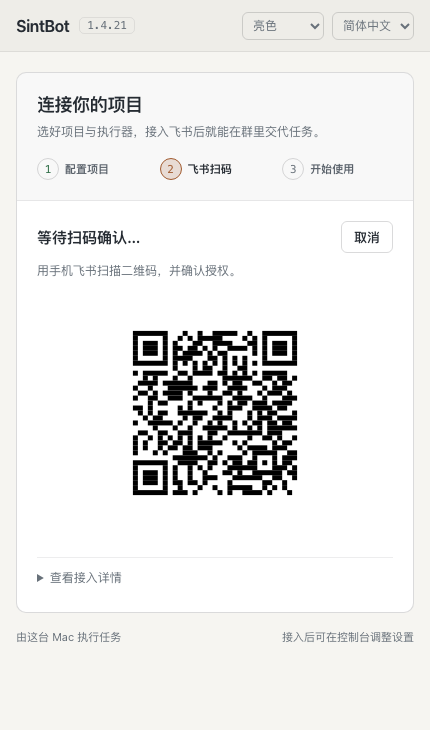
保持 Mac 的接入页打开,用手机飞书的「扫一扫」扫描你自己页面上的二维码。
- 检查手机上当前选择的企业或团队。
- 阅读授权页面,确认应用所属团队和申请的权限。
- 在手机完成确认,再回到 Mac 等待接入继续。
这里的图片展示界面状态,二维码仅用于图解。实际接入请扫描自己 Mac 上新生成的二维码。
03 等待应用和项目群创建
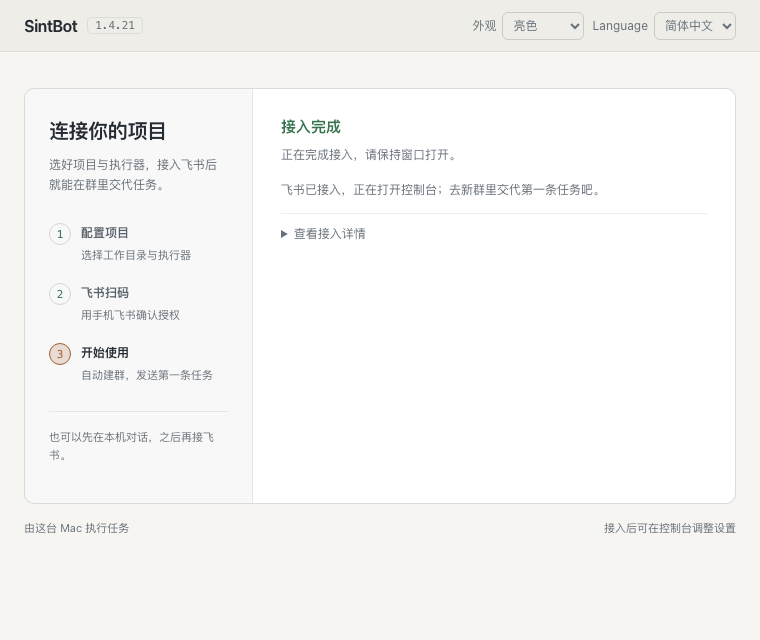
SintBot 会继续创建应用、检查权限、建立项目群并保存配置。保持窗口打开,可展开「查看接入详情」查看当前步骤;完成后页面自动进入控制台。
04 到飞书新群发第一条任务
打开飞书,找到刚创建的项目群,确认 SintBot 已在群内。先发一条只读请求:
收到回复后,与 Mac 上项目文件的第一行核对。能收到正确答复,才说明群、执行器和项目目录都接通了。接着按飞书群使用说明开始工作。
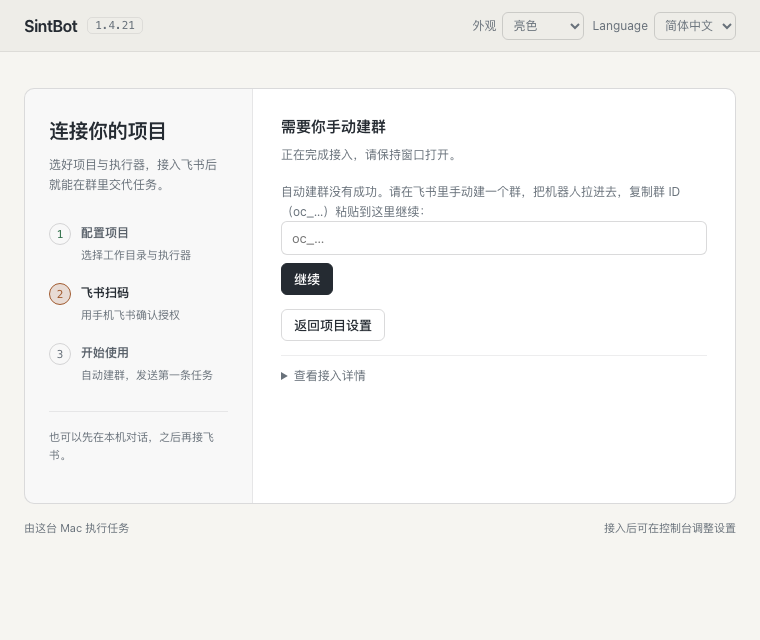
手机已确认,但没有自动建群?
已经选择「先在本机使用」,怎么补接飞书?
现有配置会直接打开控制台。补接前,等任务结束并停止服务,再运行 sintbot connect --attach,完成扫码后重新启动。已有配置、记录和本机对话保留;当前控制台没有一键补接入口。命令行维护见终端安装与维护。
接入完成,群里却没有回复?
在控制台「设置 → 飞书」检查连接状态,在「群 · 项目」检查目标群、目录和模型。再核对机器人是否已加入群、应用是否发布、消息权限与事件订阅是否完整。需要提及机器人的群,发任务时先 @ 它。
WECOM · 企业微信接入
把项目接进企业微信
在 Mac 上选项目,用手机企业微信扫码创建机器人,再给它发一句话。SintBot 通过长连接接收任务,不需要公网回调地址,也不需要建群。
- 01选项目
- 02扫码建机器人
- 03发一句话
- 04发任务
Mac 上已有可用的 Codex 或 Claude Code;手机已安装企业微信,并加入或创建了一个企业。创建企业免费,无需认证;只有你一个人的企业也能用。
01 在 Mac 上选好项目
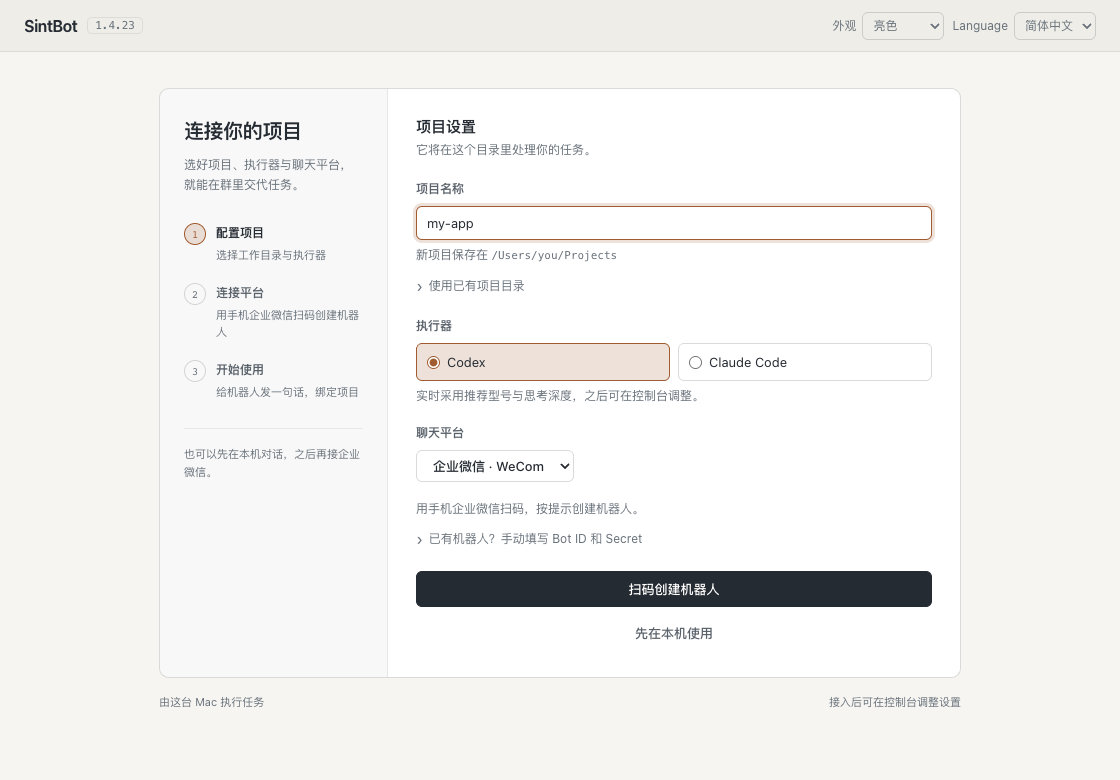
首次打开 SintBot 会显示接入页。填写项目名称,选择执行器,在「聊天平台」里选「企业微信 · WeCom」,点击「扫码创建机器人」。默认新建项目文件夹,也可以展开「使用已有项目目录」选择已有项目。
02 用手机企业微信扫码
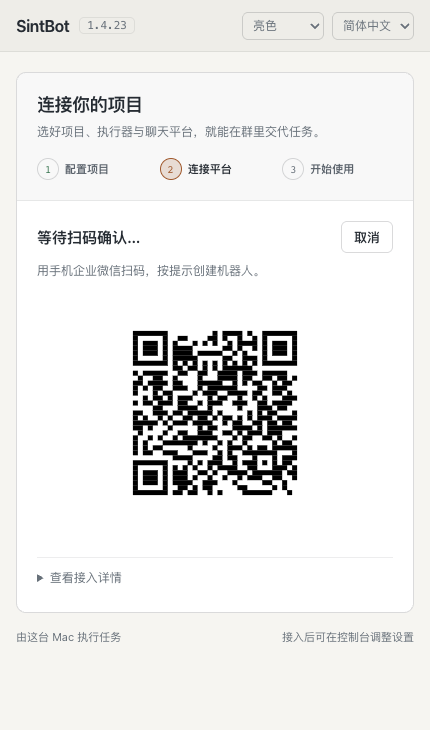
保持 Mac 的接入页打开,用手机企业微信的「扫一扫」扫描你自己页面上的二维码。
- 检查手机上当前选择的企业。
- 按提示确认创建机器人,默认名为「<你的名字>的机器人」。
- Bot ID 和 Secret 自动保存在这台 Mac,不用复制,也不要发到聊天里。
这里的图片展示界面状态,二维码仅用于图解。实际接入请扫描自己 Mac 上新生成的二维码;二维码过期后页面会自动换一张。
03 给机器人发一句话
页面显示「等待你的消息…」后,10 分钟内在企业微信里给机器人发任意一句话:单聊直接发,或者把它拉进群并 @它。在企业微信顶部搜索机器人名字,或进「工作台 → 智能机器人」就能找到它。
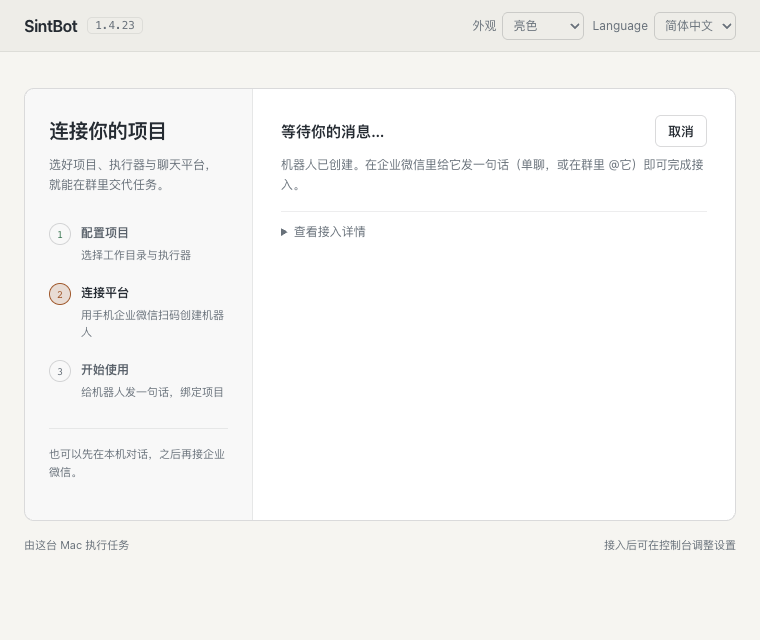
收到消息后,SintBot 把这个会话绑定到项目,机器人回复「已连接项目 …」,接入页随后进入控制台。
04 发第一条任务
在同一个会话里先发一条只读请求:
收到回复后,与 Mac 上项目文件的第一行核对。任务完成时机器人回复结果,执行过程中不显示进度。接着按企业微信使用说明开始工作。
已经在用飞书或本机对话,怎么加上企业微信?
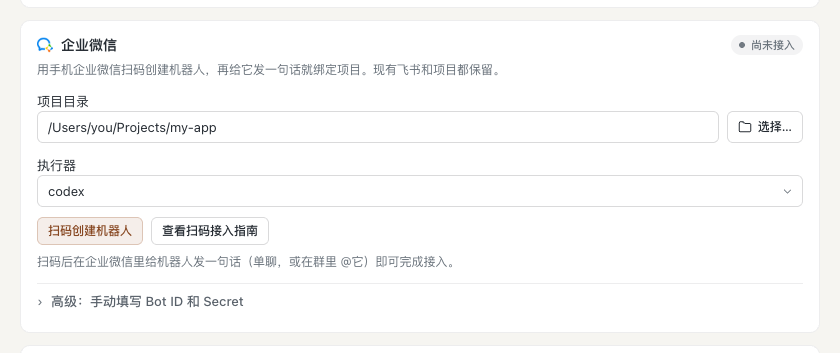
已有机器人?手动填写 Bot ID 和 Secret
在接入页展开「已有机器人?手动填写 Bot ID 和 Secret」,或在控制台企业微信卡片展开「高级」,填写已有机器人的 Bot ID 和 Secret,之后同样给机器人发一句话完成接入。手动创建有两个入口,都选择 API 模式并「使用长连接」:
- 企业微信电脑端:「工作台 → 智能机器人 → 创建机器人 → 手动创建」。
- 管理后台 work.weixin.qq.com:「安全与管理 → 管理工具 → 智能机器人」。
想再绑一个项目?
在企业微信建群,把机器人加进群并 @它一次,再到控制台「群 · 项目 → 配置群项目」选择这个群,指定项目目录和执行器。同一个机器人可以服务多个项目,但只由一台 SintBot 连接。
发了消息没有回复?
在控制台「设置 → 企业微信」查看连接状态。显示「连接中断」时点「刷新连接状态」,检查网络,并确认这个机器人没有被另一台 SintBot 或其他工具占用:每个机器人同时只能保持一条连接。群里要 @机器人,「@所有人」不会触发。接入时超过 10 分钟没发消息,在接入页点「重试」重新开始。
备选:通过终端安装与维护
01
准备项目所在的 Mac
以下终端步骤对应 SintBot 1.4.23,需要 macOS、Node.js 22 及以上,以及 Codex 或 Claude Code。可以先使用本机对话,也可连接 1–32 个中国区飞书项目群;桌面 App 已自带 Node.js。
- 可以先用自动创建的项目目录,也可以选择这台 Mac 上已有的项目。
- Node.js 版本为 22 或以上。
- Codex 或 Claude Code 至少一个已安装、已登录,并能在本地终端实际使用。
- 手机已登录飞书,可以使用企业或团队身份扫码确认。
如何检查环境?
node --version
codex --version
claude --version
先确认 Node.js 和你要用的执行器都能输出版本,再继续。已有的 Codex 或 Claude Code 安装和账号数据可以直接使用。
版本检查失败怎么办?
如果提示找不到命令,先完成对应工具的安装,并重新打开终端。Node.js 可从 官方站点获取;所选编码助手按其官方说明完成安装与登录。SintBot 安装器负责安装 SintBot 本身。
02
一行安装 SintBot
复制到本地终端执行。环境检查、程序安装和结果验证由安装器自动完成。
curl -fsSL https://sintbot.com/install.sh | bash看到 Installed and verified SintBot 1.4.23 即表示安装完成。接下来配置飞书和项目。
可选:先预览安装计划
如需在安装前查看将执行的操作,改用下面这条命令;不下载程序包、不改配置。确认后执行上方安装命令。
curl -fsSL https://sintbot.com/install.sh | bash -s -- --dry-run可选:手动检查版本与帮助
SINTBOT="$HOME/.local/share/sintbot/bin/sintbot"
"$SINTBOT" --version
"$SINTBOT" help
程序安装到 ~/.local/share/sintbot。完成后按下方步骤连接飞书和项目。
03
打开本机接入页
运行下方命令后,按独立的飞书接入图解完成项目配置、手机确认和建群。也可以选择「先在本机使用」。
"$HOME/.local/share/sintbot/bin/sintbot" start --ui04
项目目录在接入页上选
默认会创建 ~/Projects/sintbot 和一份 README,并绑定到刚建立的群。要接入已有项目,在页面「已有项目」一栏填目录的绝对路径,目录必须已存在;不要把整个家目录作为项目目录。之后在控制台「群 · 项目」管理项目目录和模型。
想在终端里做?
同样的流程可以用 sintbot connect 在终端完成,--name、--workdir、--provider、--basic 对应页面上的几个选项,见完整安装指南。
05
日常启动
接入完成后服务已经在运行,不需要再执行任何命令。以后每次启动都用同一条:
"$HOME/.local/share/sintbot/bin/sintbot" start --ui保持终端开启。控制台「设置 → 飞书」显示连接状态,「群 · 项目」管理绑定群;公网地址和管理员登录是按需设置,不影响群里的基本使用。
控制台出现「需要处理」?
任务进行中断电或强制重启后,服务会把结果不明的群暂停,并在概览页「需要处理」卡里列出;所有群都暂停时服务照常启动,控制台仍可打开。由支持自动重启的后台服务托管、且其他群空闲结清时,可点「封存并继续」:原记录原样存档,那条消息不再处理,服务自动重启后用新的记录继续,需要的话把那句话重发一次。前台运行时按完整安装指南的终端步骤封存。
日常重启不需要重新扫码或初始化。用了 --config 或 --data-dir 的,启动时带同样的参数。
06
用真实消息验证连接
在刚才的飞书群里发送:
请读取当前项目 README.md 的第一行,只回复这一行。
把回复与项目文件对照。这样可以同时核对群连接、执行器和项目路径。
群里的命令与控制台
直接发文字就是派任务;模型开始输出时回复卡片就会出现,25 秒还没有输出也会先出现。运行中卡片显示已跑多久、正在做什么和已完成的步骤,结束后这些步骤收进「过程」折叠区。下面的命令立即应答,不占用任务:
/status- 模型、项目、是否在忙(在忙时含步数和正在做什么)和排队数。
/skip- 只放弃当前任务,排队的接着处理,之前的对话保留。
/stop- 停止当前任务,连同排队的一起取消;之前的对话保留。
/new- 在本群空闲时忘掉之前的对话,开始新的一段。
/model- 打开点选卡,选后端、型号和思考深度后点「确认更新」;也可直接发
/model high、/model 型号、/model 后端。换型号或调深度接着当前对话,换后端开始新的一段对话;只在本群空闲时生效。 /hud- 当前模型的额度与本段对话的用量。
/issue 一句话- 记下问题反馈,在控制台查看。
/help- 查看可用命令,以及本群的项目和模型。
命令单独发一条;除 /issue 和 /model 外,后面不要跟别的字。飞书应用订阅了消息撤回事件时,撤回自己发的消息即取消那件事。已交给执行器的补话被撤回时取消整轮,包括已受理但尚未读取的补话。
带 --ui 启动后,在本机打开 http://127.0.0.1:4600,可以查看各群、停止任务、给空闲的群开新会话、绑定新群、给空闲的群切换模型或项目目录,以及添加和设置模型。开启局域网访问前,先在控制台设置里设访问密码。不用控制台也能加群:在配置里加上新群后重启,会自动登记。
型号与思考深度按群选:在「群 · 项目」卡的「模型」行选后端和型号,下一行选深度,清单取自本机 Codex / Claude Code 的实时数据;Codex、Claude 和 DeepSeek 的型号与深度都在群卡中设置;DeepSeek 的连接设置与 API Key 留在模型库,其他第三方端点的连接型号仍在模型卡上设置。升级后,模型卡上原有的型号和深度会自动写进各群,生效值不变、会话不重置。
模型设置分为型号与推理、上下文与压缩、连接与登录。Codex 窗口可选执行器默认或自定义,保存时校验已知上限;压缩也只保留默认与自定义,按需显示数值。Codex 使用阈值,Claude Code 使用压缩窗口,实际都可能提前触发。旧显式全局值转为原有模型的独立设置,新模型使用执行器默认。设置从下轮生效并保留会话;容量详情区分设置值与实际回报。
Claude Code 群在执行器自报支持压缩时,可在两轮之间整理当前会话:上下文达到自定义压缩窗口的一半、且有空余并发名额时运行,群里不发消息。新消息到来会先中断整理,再开始任务;窗口设为 0 时仅关闭空闲整理,轮内压缩交给执行器默认行为。/hud 可查看整理线与上次完成时间,Claude 订阅额度优先读取执行器回报的额度事件。
停止与重新启动
回到运行终端,按 Ctrl + C 并等待进程退出。沿用接入时的配置,运行同一条启动命令:
SINTBOT="$HOME/.local/share/sintbot/bin/sintbot"
"$SINTBOT" start --ui
日常重启使用 start,不用重新执行 init。
机器人没有回复
先查看运行终端的报错,再核对应用是否已发布、机器人是否在目标群、消息权限与事件订阅是否齐全、配置凭据是否有效、项目群是否已绑定。预检成功并不等于飞书认证和消息送达成功。
群被暂停或提示未结收据
某个群上一轮的结果无法确认时,只暂停这个群,控制台仍可打开。先核对任务实际执行到哪一步;若控制台提供「封存并继续」,点击后原记录原样归档并自动重启。没有该按钮时,停止服务,运行 sintbot incident seal --group 群ID 后重新启动。不要清空日志、覆盖未知结果或盲目重发相同任务。