FEISHU · CLAUDE CODE / CODEX
扫码建群,把本机助手接进飞书
在 Mac 上安装 SintBot,用飞书手机端扫码创建应用和项目群。群绑定一个项目目录,任务交给本机 Claude Code 或 Codex,进展和结果回到群里。
开始之前
准备一台保持唤醒的 Mac,以及已安装并完成账号配置的 Claude Code 或 Codex。桌面 App 自带 Node.js;完整下载和首次启动步骤见安装指南。
FEISHU · 飞书接入
把项目接进飞书群
在 Mac 上选项目,用手机确认授权,再到新群发第一条任务。桌面 App 和终端安装都走同一套接入流程。
- 01选项目
- 02手机确认
- 03自动建群
- 04发任务
Mac 上已有可用的 Codex 或 Claude Code;手机登录中国版飞书,并具有企业或团队身份。没有团队时,先在飞书创建或加入团队。团队的应用管理规则可能要求管理员批准。
01 在 Mac 上选好项目
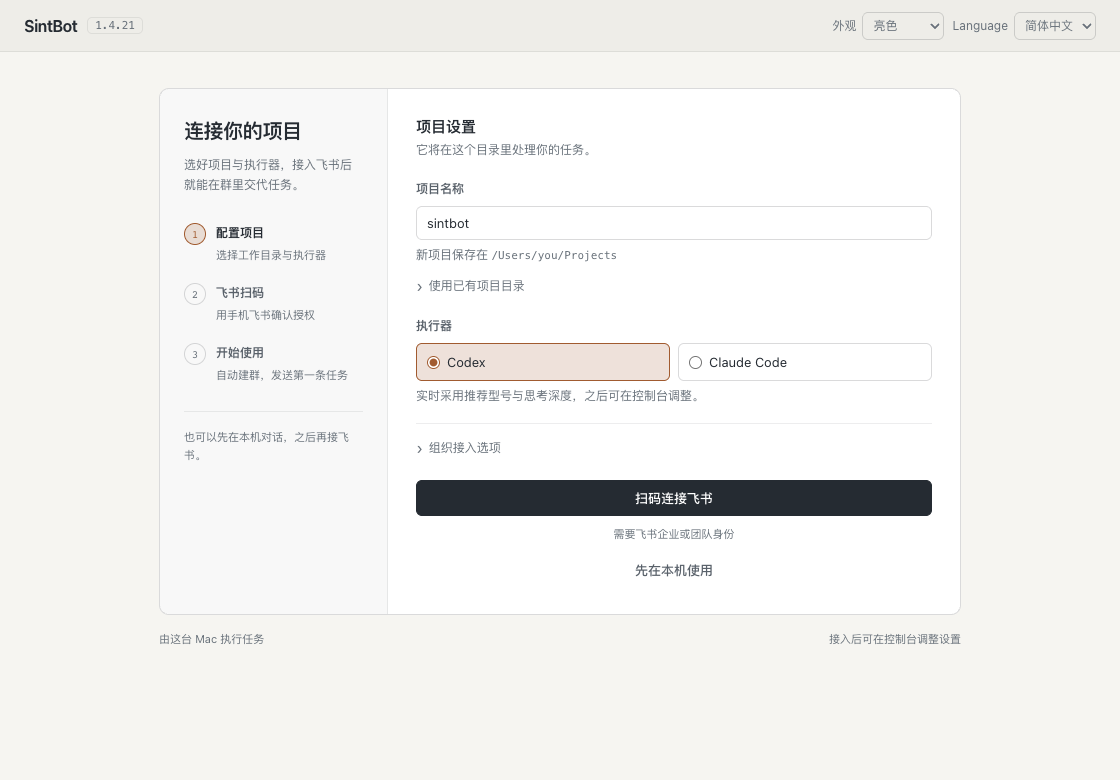
首次打开 SintBot 会显示接入页。填写项目名称,选择执行器;默认新建项目文件夹,也可以展开「使用已有项目目录」选择已有项目。点击「扫码连接飞书」。
如果你不是组织管理员,展开「组织接入选项」,勾选「我不是组织管理员」;可用范围调整和应用发布需要管理员后续完成。
02 用手机飞书确认授权
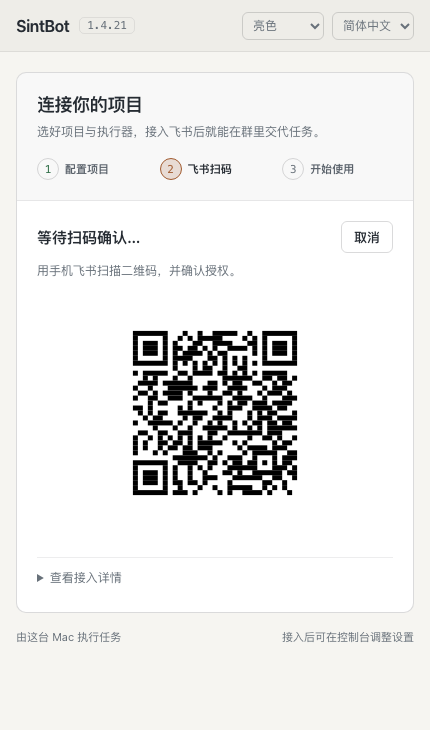
保持 Mac 的接入页打开,用手机飞书的「扫一扫」扫描你自己页面上的二维码。
- 检查手机上当前选择的企业或团队。
- 阅读授权页面,确认应用所属团队和申请的权限。
- 在手机完成确认,再回到 Mac 等待接入继续。
这里的图片展示界面状态,二维码仅用于图解。实际接入请扫描自己 Mac 上新生成的二维码。
03 等待应用和项目群创建
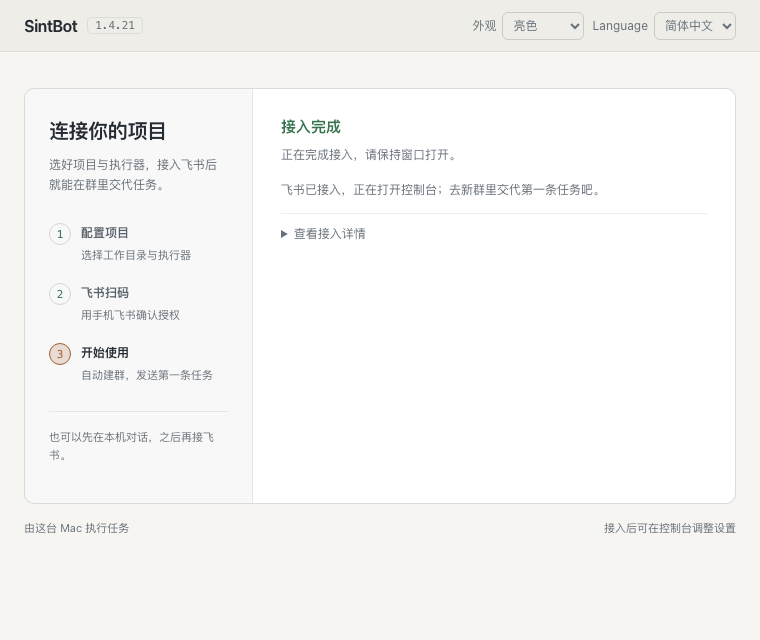
SintBot 会继续创建应用、检查权限、建立项目群并保存配置。保持窗口打开,可展开「查看接入详情」查看当前步骤;完成后页面自动进入控制台。
04 到飞书新群发第一条任务
打开飞书,找到刚创建的项目群,确认 SintBot 已在群内。先发一条只读请求:
收到回复后,与 Mac 上项目文件的第一行核对。能收到正确答复,才说明群、执行器和项目目录都接通了。接着按飞书群使用说明开始工作。
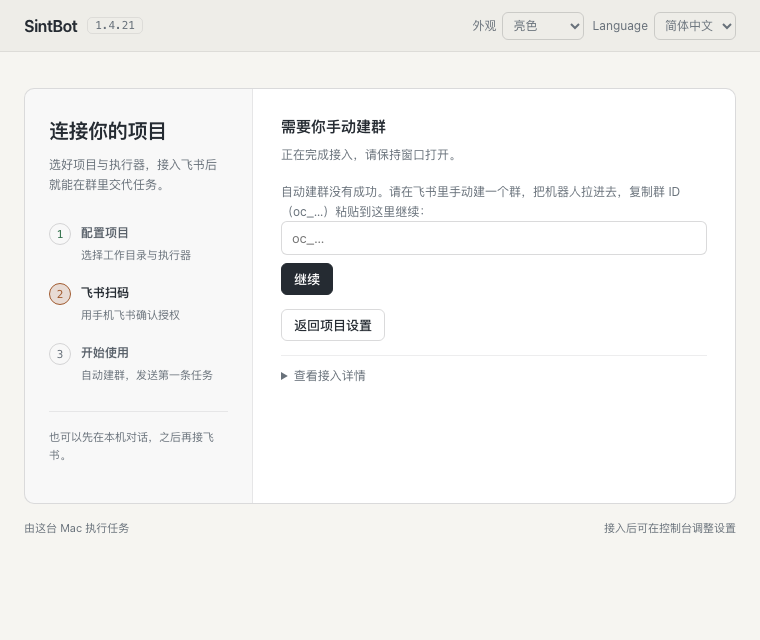
手机已确认,但没有自动建群?
已经选择「先在本机使用」,怎么补接飞书?
现有配置会直接打开控制台。补接前,等任务结束并停止服务,再运行 sintbot connect --attach,完成扫码后重新启动。已有配置、记录和本机对话保留;当前控制台没有一键补接入口。命令行维护见终端安装与维护。
接入完成,群里却没有回复?
在控制台「设置 → 飞书」检查连接状态,在「群 · 项目」检查目标群、目录和模型。再核对机器人是否已加入群、应用是否发布、消息权限与事件订阅是否完整。需要提及机器人的群,发任务时先 @ 它。
验证第一条真实任务
完成绑定后,再发一条独立任务:
读取项目 README 的第一行,只回复这一行。
把回复与本机文件核对,确认平台、项目目录和执行器都连通。接着可要求“查看 Git 状态并总结,不修改文件”,再尝试一次明确、可回退的小修改。
日常使用与当前范围
本页介绍飞书项目群接入。群内可以继续补充任务,使用 /status 查看状态、/stop 停止、/model 在空闲时选择型号。一个项目群绑定一个本机目录;增加项目时在控制台新建项目群。
模型来自本机执行器与已配置服务。第三方 API Key 的可用性需要单独验证;不要把 Key 发到群里。Mac 应保持唤醒且服务运行。