WECOM · CLAUDE CODE / CODEX
在企业微信里使用本机 AI 助理
扫码创建企业微信机器人,用单聊或群内首条 @ 消息绑定项目。SintBot 在自己的 Mac 上调用 Claude Code 或 Codex,任务结果返回当前会话。
开始之前
准备一台保持唤醒的 Mac,以及已安装并完成账号配置的 Claude Code 或 Codex。桌面 App 自带 Node.js;完整下载和首次启动步骤见安装指南。
WECOM · 企业微信接入
把项目接进企业微信
在 Mac 上选项目,用手机企业微信扫码创建机器人,再给它发一句话。SintBot 通过长连接接收任务,不需要公网回调地址,也不需要建群。
- 01选项目
- 02扫码建机器人
- 03发一句话
- 04发任务
Mac 上已有可用的 Codex 或 Claude Code;手机已安装企业微信,并加入或创建了一个企业。创建企业免费,无需认证;只有你一个人的企业也能用。
01 在 Mac 上选好项目
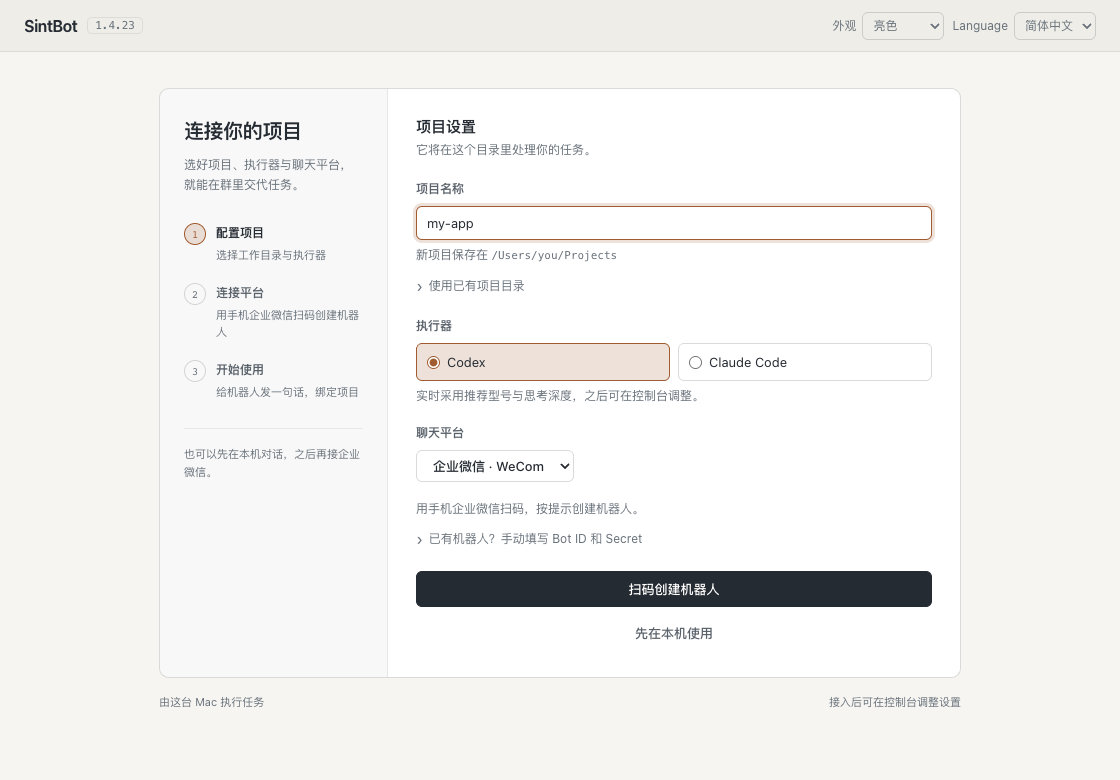
首次打开 SintBot 会显示接入页。填写项目名称,选择执行器,在「聊天平台」里选「企业微信 · WeCom」,点击「扫码创建机器人」。默认新建项目文件夹,也可以展开「使用已有项目目录」选择已有项目。
02 用手机企业微信扫码
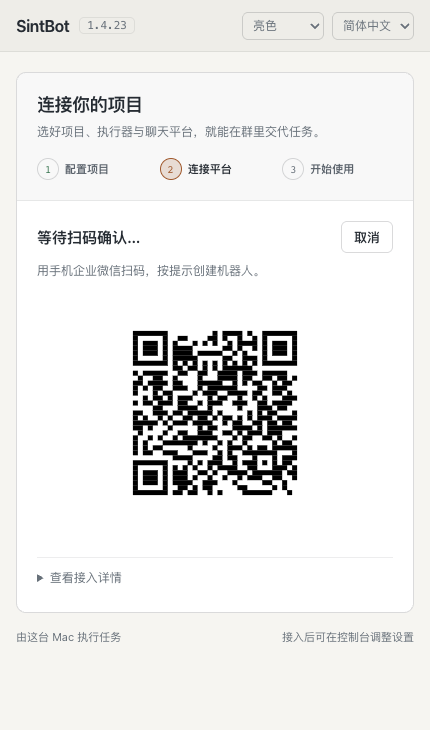
保持 Mac 的接入页打开,用手机企业微信的「扫一扫」扫描你自己页面上的二维码。
- 检查手机上当前选择的企业。
- 按提示确认创建机器人,默认名为「<你的名字>的机器人」。
- Bot ID 和 Secret 自动保存在这台 Mac,不用复制,也不要发到聊天里。
这里的图片展示界面状态,二维码仅用于图解。实际接入请扫描自己 Mac 上新生成的二维码;二维码过期后页面会自动换一张。
03 给机器人发一句话
页面显示「等待你的消息…」后,10 分钟内在企业微信里给机器人发任意一句话:单聊直接发,或者把它拉进群并 @它。在企业微信顶部搜索机器人名字,或进「工作台 → 智能机器人」就能找到它。
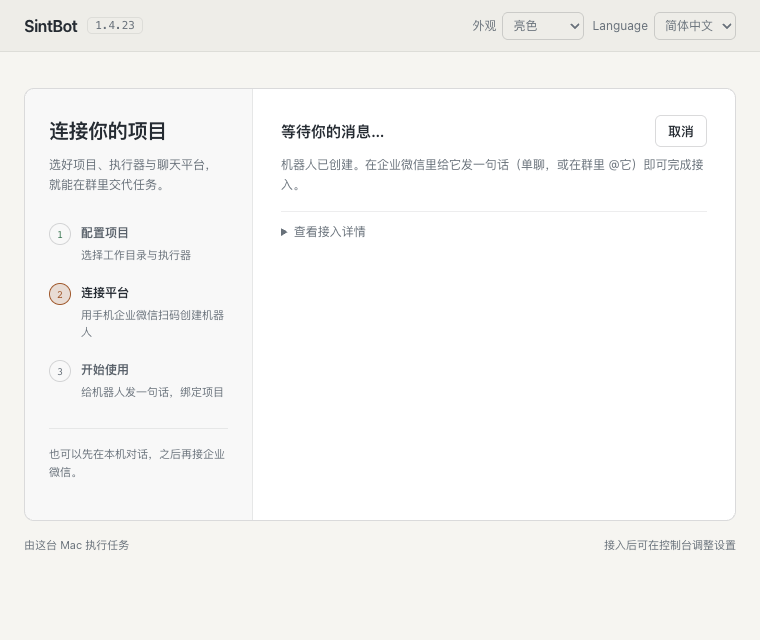
收到消息后,SintBot 把这个会话绑定到项目,机器人回复「已连接项目 …」,接入页随后进入控制台。
04 发第一条任务
在同一个会话里先发一条只读请求:
收到回复后,与 Mac 上项目文件的第一行核对。任务完成时机器人回复结果,执行过程中不显示进度。接着按企业微信使用说明开始工作。
已经在用飞书或本机对话,怎么加上企业微信?
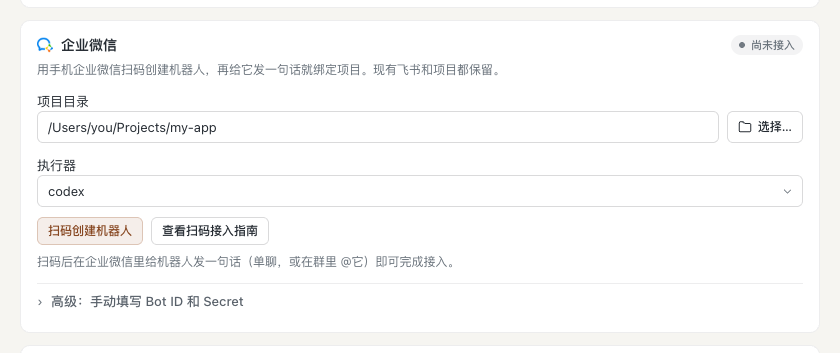
已有机器人?手动填写 Bot ID 和 Secret
在接入页展开「已有机器人?手动填写 Bot ID 和 Secret」,或在控制台企业微信卡片展开「高级」,填写已有机器人的 Bot ID 和 Secret,之后同样给机器人发一句话完成接入。手动创建有两个入口,都选择 API 模式并「使用长连接」:
- 企业微信电脑端:「工作台 → 智能机器人 → 创建机器人 → 手动创建」。
- 管理后台 work.weixin.qq.com:「安全与管理 → 管理工具 → 智能机器人」。
想再绑一个项目?
在企业微信建群,把机器人加进群并 @它一次,再到控制台「群 · 项目 → 配置群项目」选择这个群,指定项目目录和执行器。同一个机器人可以服务多个项目,但只由一台 SintBot 连接。
发了消息没有回复?
在控制台「设置 → 企业微信」查看连接状态。显示「连接中断」时点「刷新连接状态」,检查网络,并确认这个机器人没有被另一台 SintBot 或其他工具占用:每个机器人同时只能保持一条连接。群里要 @机器人,「@所有人」不会触发。接入时超过 10 分钟没发消息,在接入页点「重试」重新开始。
验证第一条真实任务
完成绑定后,再发一条独立任务:
读取项目 README 的第一行,只回复这一行。
把回复与本机文件核对,确认平台、项目目录和执行器都连通。接着可要求“查看 Git 状态并总结,不修改文件”,再尝试一次明确、可回退的小修改。
日常使用与当前范围
先在单聊完成第一条任务,再按需绑定项目群。群任务通过 @ 机器人发起;同一机器人只能保留一条长连接,不要让两台 Mac 共用它。保持 Mac 唤醒并运行 SintBot。
扫码不会预设机器人名称;按企业微信允许的方式自行修改。与飞书相比,消息显示和媒体能力有平台差异,完整范围以安装指南和当前版本为准。